Hacer el recorrido guiado del panel de SolumeCore
Haz el recorrido guiado del panel de SolumeCore o el de tu servidor: dónde empezarlo, cómo avanzar con el teclado, qué muestra cada paso y cómo repetirlo.
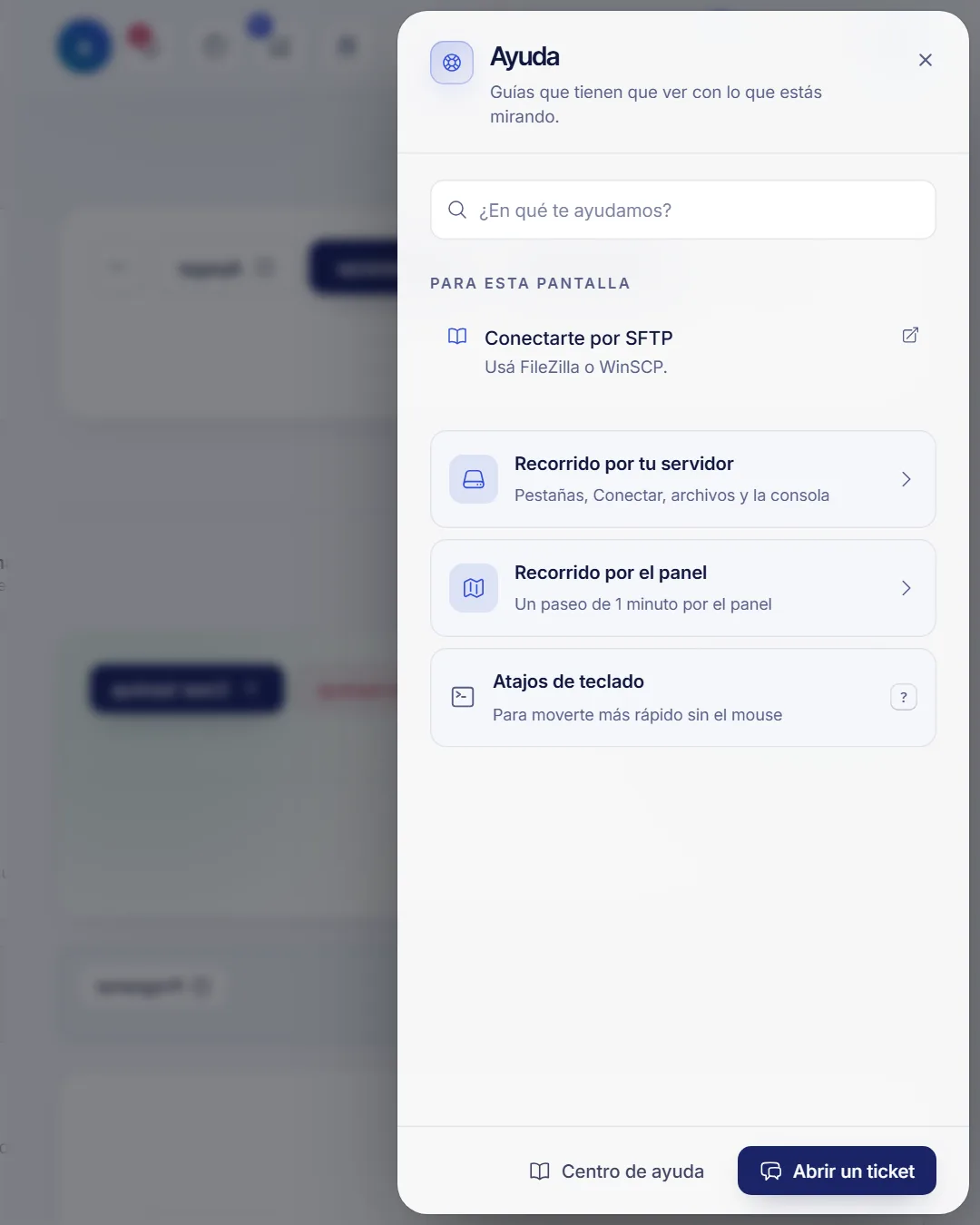
El panel de SolumeCore tiene dos recorridos guiados cortos que señalan cada parte de la pantalla, de a un paso: el Recorrido por el panel, de alrededor de un minuto por el menú, la facturación, el soporte y tu cuenta, y el Recorrido por tu servidor, por las pestañas, Conectar, Archivos y la consola de un servidor. Para empezar uno, pulsa Ayuda (?) en la barra superior y elige el recorrido que quieras. Puedes salir en cualquier momento con Esc y repetirlo cuando quieras.
Los recorridos no cambian nada en tu cuenta ni en tus servidores. Solo resaltan dónde está cada cosa y la explican en una o dos frases.
Empezar un recorrido
Hay varias formas de entrar:
- Ayuda: haz clic en el signo de pregunta de la barra superior, o pulsa
?. Al final encuentras Recorrido por el panel y, cuando estás dentro de un servidor, Recorrido por tu servidor. - Búsqueda: pulsa
Ctrl+K(Cmd+Ken Mac), escribe «recorrido» y elige el que quieras. - Cuenta › Apariencia: la tarjeta Recorrido por el panel tiene el botón Hacer el recorrido, y muestra Hecho cuando ya lo terminaste.
- La primera vez: después de elegir el aspecto del panel la primera vez que entras, el panel te ofrece un recorrido de un minuto. Elige Hacer el recorrido o Ahora no. La primera vez que abres un servidor, un aviso pequeño te ofrece Empezar el recorrido por tu servidor. Cada oferta aparece una sola vez.
Avanzar por los pasos
Cada paso oscurece el resto de la pantalla y muestra una tarjeta junto a la parte que explica, con un contador de pasos como 3 de 11.
- Siguiente y Anterior pasan de un paso a otro. Las flechas
←y→del teclado hacen lo mismo. - Saltar o
Esclo cierran en cualquier paso. - Listo, en el último paso, lo termina.
Si recargas la página a mitad de camino, el recorrido sigue donde lo dejaste en esa misma pestaña. Cuando cierras la pestaña, la próxima vez empieza desde el principio.
Qué muestra el recorrido por el panel
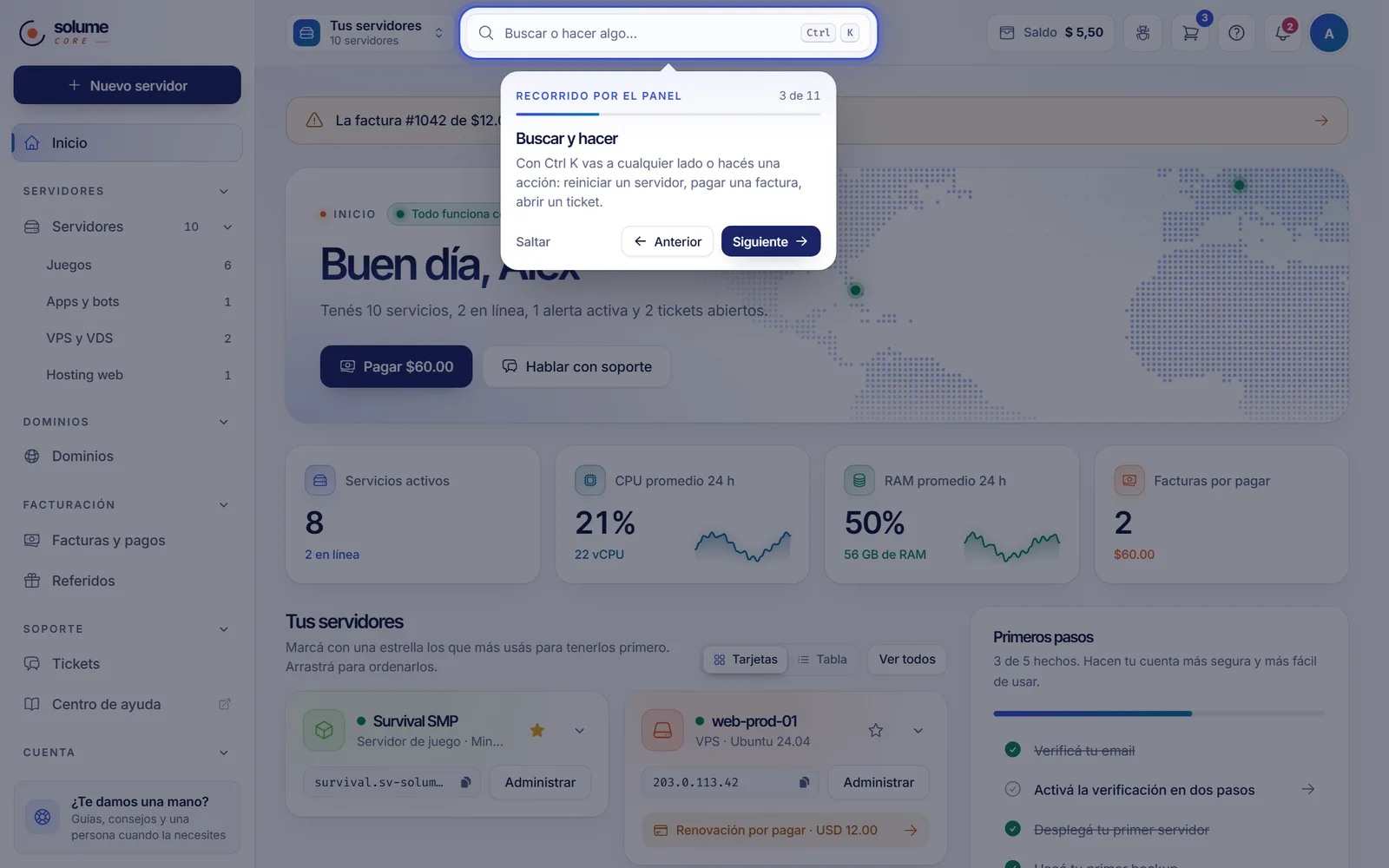
Los pasos siguen la pantalla de arriba abajo: Nuevo servidor, para contratar un servidor de juegos, una VPS, una app o un hosting web; Servidores, con todos tus servidores; Buscar y hacer (Ctrl+K); Tus servidores en el Inicio; Facturación; Soporte y, cuando está disponible, el chat en vivo; Notificaciones; Ayuda; Reportar un bug; Tu cuenta, donde también cambias el estilo del panel; y Más, la entrada plegable al final del menú con el firewall, la actividad de la cuenta, las integraciones, las llaves de API y la IA.
En el celular los pasos se adaptan: señalan el botón del menú, la barra inferior y el menú de cuenta.
Qué muestra el recorrido por tu servidor
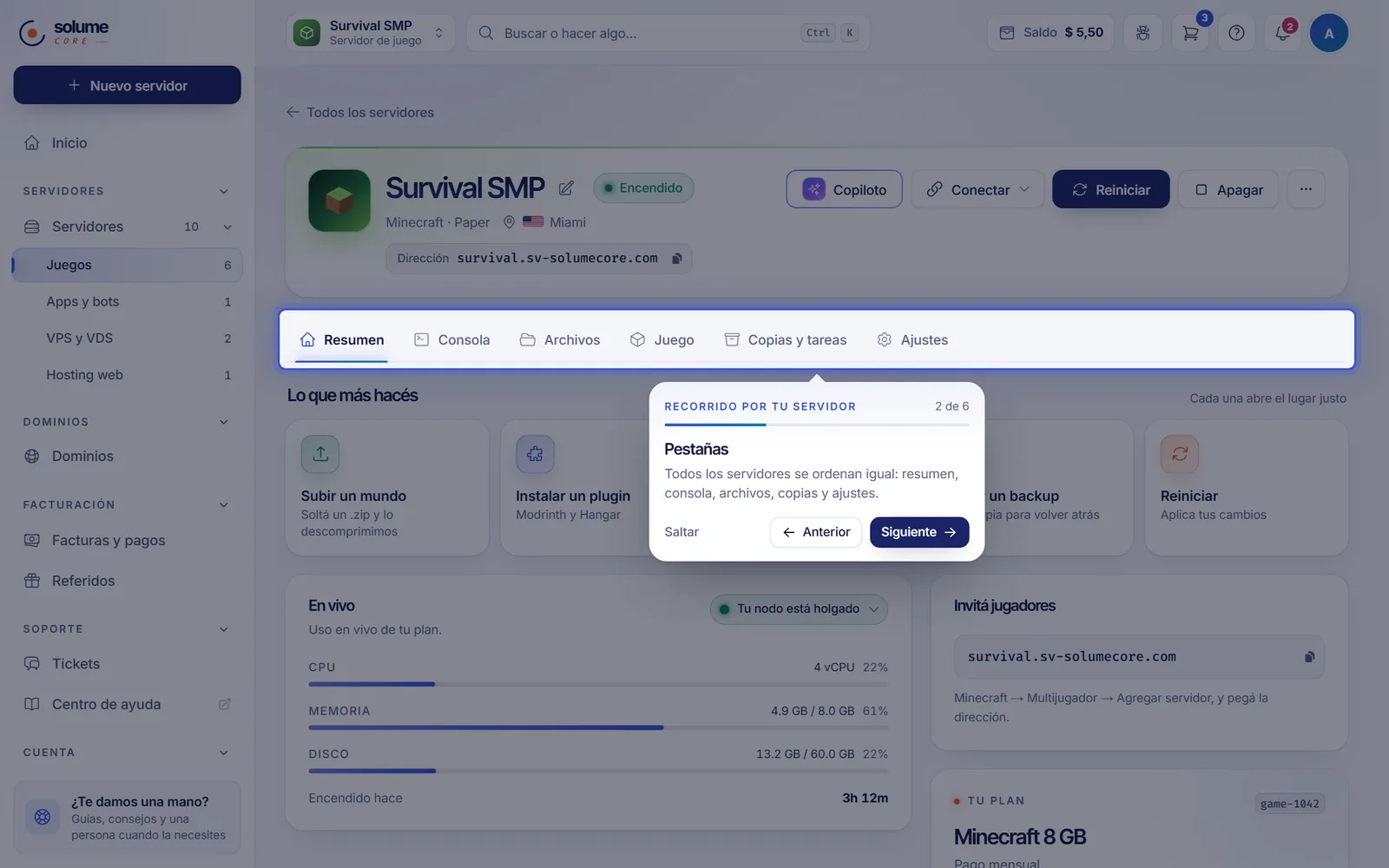
Abre cualquiera de tus servidores y empieza Recorrido por tu servidor desde Ayuda. Pasa por:
- Tu servidor de un vistazo: la cabecera con el estado en vivo, la dirección para copiar y los botones de encendido.
- Pestañas: todos los servidores se ordenan igual, con resumen, consola, archivos, copias y ajustes.
- Conectar: las direcciones, los puertos y las credenciales para conectarte, listos para copiar.
- Archivos y SFTP: edita archivos desde el navegador, o usa los datos de SFTP de arriba de Archivos en FileZilla o WinSCP.
- Consola en vivo: la consola al pie de cada pestaña, que despliegas para escribir comandos.
- Ajustes: agrupados en el menú de la derecha como general, red, acceso y avanzado.
El recorrido abre cada pestaña a medida que habla de ella, así ves el lugar real. Los pasos dependen del tipo de servidor: el hosting web, por ejemplo, no tiene consola.
Preguntas frecuentes
Cerré el recorrido sin querer. ¿Cómo lo vuelvo a abrir?
Pulsa ? o haz clic en Ayuda en la barra superior y elige otra vez el recorrido. Siempre empieza desde el primer paso.
¿El recorrido se ofrece cada vez que entro?
No. Cada oferta aparece una sola vez. El panel recuerda en este navegador que terminaste o cerraste un recorrido, así que en otra computadora o celular puede ofrecerlo una vez más.
¿El recorrido cambia alguno de mis ajustes?
No. Solo señala cosas en la pantalla. No se guarda ni se cambia nada en tu cuenta ni en tus servidores.
¿Puedo hacer el recorrido en el celular?
Sí. Los pasos se adaptan al diseño del celular y señalan el botón del menú y la barra inferior.