Conectar por SFTP desde la pestaña Archivos
Encuentra el host, el puerto, el usuario y la contraseña SFTP de tu servidor de juego o app en la franja de Archivos, y ábrelos en FileZilla o WinSCP.
Todos los servidores de juego y las apps de SolumeCore muestran sus datos de SFTP arriba de la pestaña Archivos. La franja que hay ahí tiene el host, el puerto y tu usuario siempre a la vista, y el botón Conectar por SFTP abre un panel pequeño con la contraseña, un botón para crear o cambiar tu contraseña SFTP y Abrir en FileZilla / WinSCP. Este artículo explica esa franja y los otros dos lugares que llevan a ella, para que te conectes desde tu computadora en un minuto.
Si nunca usaste SFTP: sirve para copiar archivos entre tu computadora y el servidor con una aplicación como FileZilla o WinSCP, como si fuera una carpeta. Es la mejor forma de mover archivos grandes, como mundos, modpacks o un proyecto entero.
Encontrar la franja en Archivos
- Inicia sesión en el panel de SolumeCore y abre tu servidor de juego o tu app.
- Abre la pestaña Archivos. Encima de la lista de archivos ves la franja con el Host (por ejemplo
game-mia-02.solumecore.com), el puerto y tu usuario.
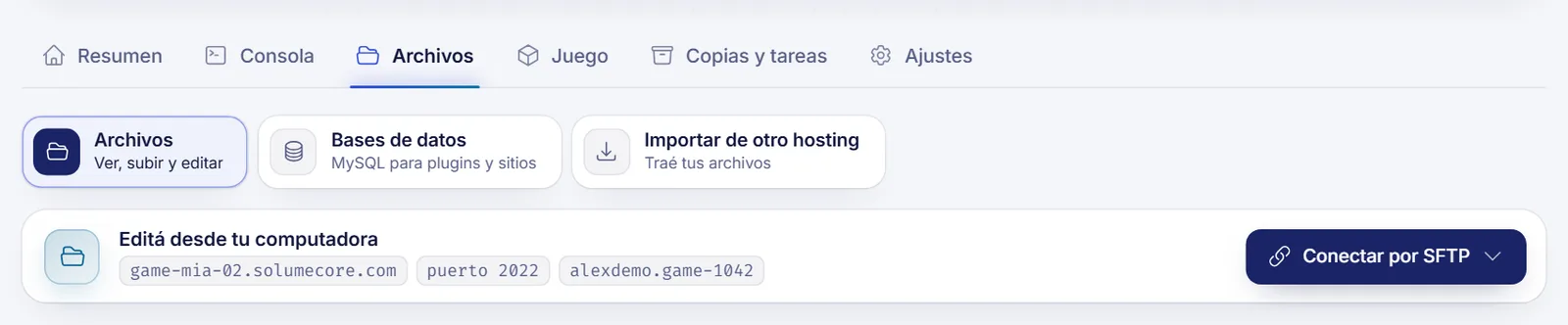
La franja está en todas las partes de la pestaña Archivos, así que da igual si estabas en Archivos, Bases de datos o Importar de otro hosting.
Abrir los datos con Conectar por SFTP
Haz clic en Conectar por SFTP. Se abre un panel justo debajo del botón con:
- Host, Puerto y Usuario, cada uno con su botón de copiar.
- Contraseña: cuál usar. Indica si ya tienes tu propia contraseña SFTP, si sirve la de tu cuenta o si necesitas crear una.
- Crear una contraseña SFTP o Cambiar la contraseña SFTP. Una contraseña nueva se muestra una sola vez: cópiala directamente en tu aplicación de SFTP.
- Abrir en FileZilla / WinSCP, que abre la aplicación de SFTP que tu computadora tenga asignada a los enlaces
sftp://, con el host, el puerto y el usuario ya puestos.
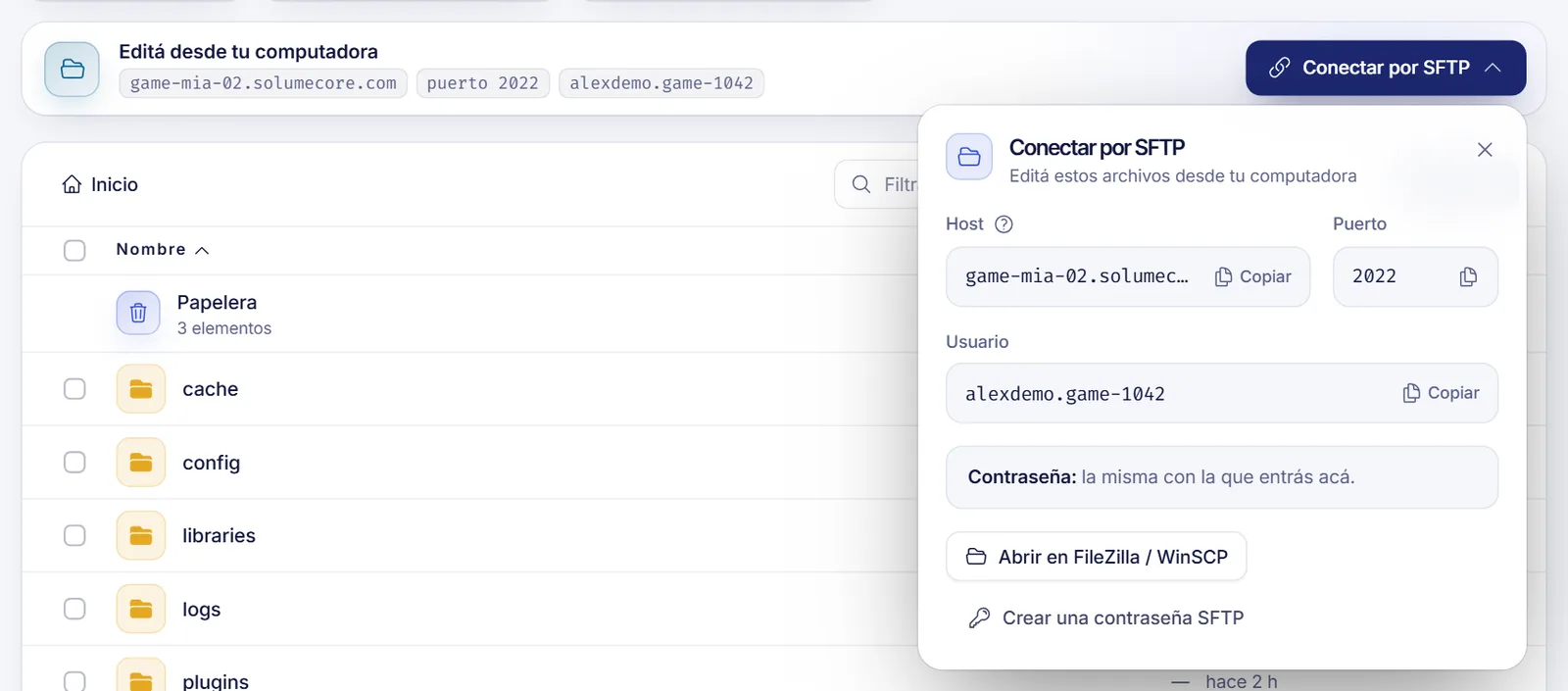
Haz clic fuera del panel o pulsa Esc para cerrarlo.
Si activaste la verificación en dos pasos, la contraseña de tu cuenta no sirve para SFTP. Crea una contraseña SFTP con el botón del mismo panel.
Dos atajos a los mismos datos
- Resumen › Conectar por SFTP: en un servidor de juego, la tarjeta Conectar por SFTP de las tareas frecuentes abre Archivos con el panel ya abierto.
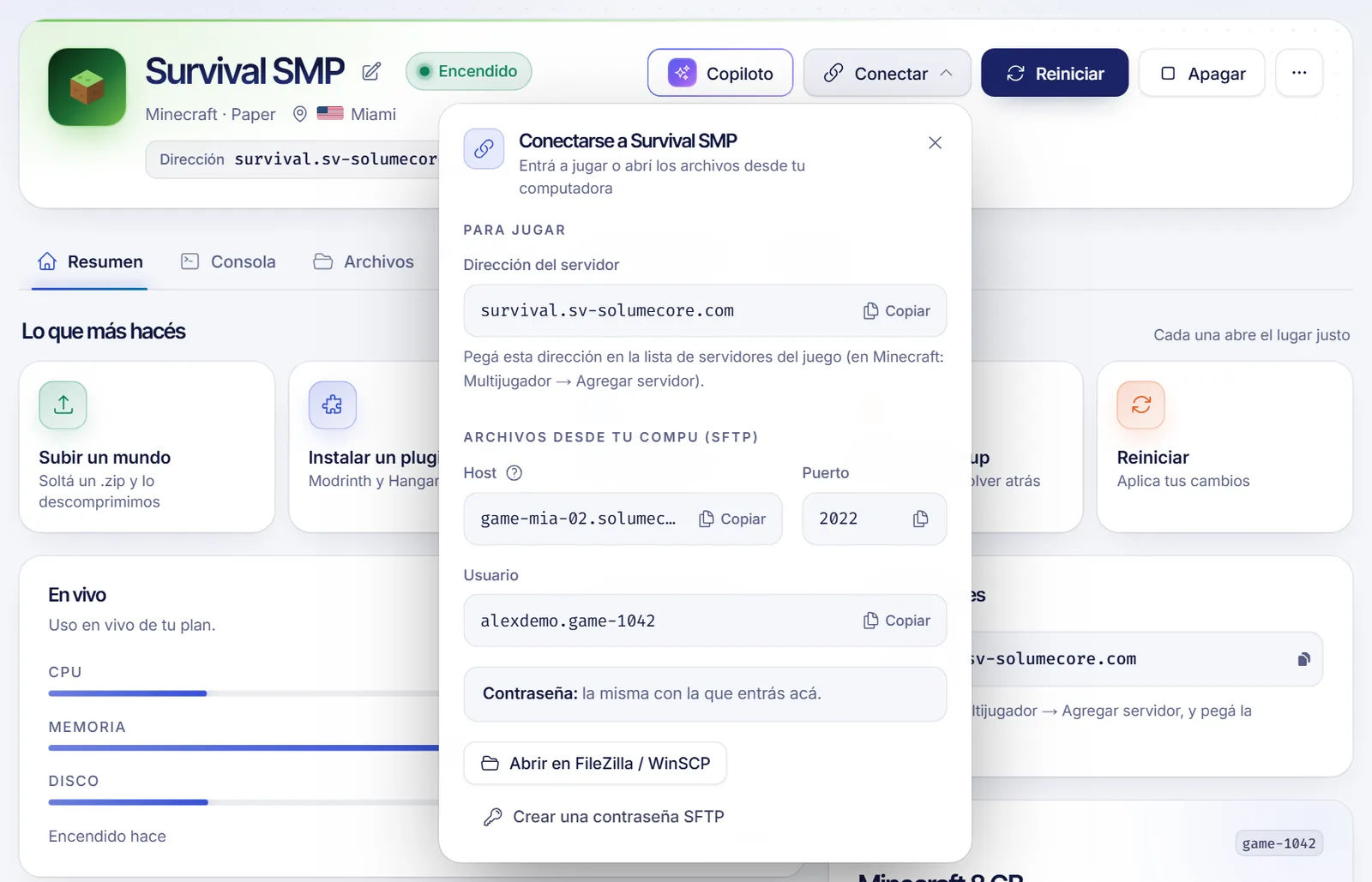
- Conectar, en la cabecera del servidor: el mismo panel que muestra la dirección para jugar también tiene los datos de SFTP, desde cualquier pestaña.
Cuando tengas los datos, sigue el paso a paso de tu aplicación en conectar por SFTP a tu servidor de juego. Todos los valores están en la referencia de conexión SFTP.
Otros tipos de servicio
- Hosting web: usa FTP, y sus datos están en la tarjeta Acceso por FTP de la pestaña Archivos, con la misma contraseña de cPanel. Consulta conectar por FTP a tu hosting web.
- VPS y VDS: te conectas como
root(o el usuario que creaste) por SSH o SFTP a la IP del servidor. Los datos están en Conectar, en la cabecera.
Preguntas frecuentes
¿Por qué no veo la franja en Archivos?
La franja aparece en los servidores de juego y las apps. Si alguien te compartió el servidor, además necesitas permiso para usar SFTP; pídeselo a quien es dueño.
¿Qué puerto uso?
El que aparece en la franja junto al host, normalmente 2022. No es el puerto que usan los jugadores para entrar.
¿Puedo usar la contraseña de mi cuenta?
Solo si la verificación en dos pasos está desactivada. Si no, o si prefieres una aparte, crea una contraseña SFTP en el panel Conectar por SFTP.
Perdí mi contraseña SFTP. ¿Qué hago?
Abre Conectar por SFTP y pulsa Cambiar la contraseña SFTP. Cualquier aplicación que tuviera guardada la anterior deja de conectarse hasta que la actualices.