RAM y banderas de Java en tu servidor de Minecraft
Cuánta RAM necesita tu servidor de Minecraft, cómo limitar la memoria de Java (heap) y cómo elegir el perfil de banderas (Aikar, ZGC) desde el panel.
La RAM de tu servidor de Minecraft viene de tu plan, y para tener más debes mejorar el plan. Lo que sí puedes ajustar tú es cómo usa Java esa memoria: abre Ajustes > General > Arranque, limita la Memoria de Java (heap) si hace falta, elige un perfil en Rendimiento de Java y reinicia. Por defecto el panel ya hace que Java use poca memoria cuando el servidor está tranquilo y crezca solo cuando hay carga.
¿Cuánta RAM necesita tu servidor?
No hay una cifra única, porque depende de lo que ejecuta el servidor. Como referencia:
- Un servidor de supervivencia pequeño, con unos pocos amigos y sin plugins, necesita poco.
- Los plugins, más jugadores, una distancia de visión mayor y mundos más grandes se van sumando.
- Los modpacks necesitan mucho más que un Paper o un Vanilla normales.
El panel lo estima por ti. Ve a Consola > Rendimiento y busca la tarjeta Memoria (RAM):
- Tu plan muestra tu RAM, En uso ahora muestra lo que usa el servidor, y Lo que necesita es una estimación basada en tus plugins o mods, el tamaño del mundo y los jugadores que sueles tener.
- El veredicto es uno de Conviene más, Bien o Te sobra, con una cantidad Recomendado.
- Si dice Conviene más, pulsa Mejorar el plan. Mira cómo subir de plan tu servidor de juego.
Con la memoria elástica (la explicamos abajo) el uso sube con la actividad y baja cuando el servidor se calma, pero Java nunca devuelve todo: un servidor sano puede verse bastante lleno en la gráfica en vivo. Juzga por el lag y por el veredicto de la tarjeta, no solo por la barra de uso.
Si instalas un modpack, el instalador también compara la RAM recomendada del paquete (una estimación para 10 jugadores) con la de tu plan antes de que confirmes.
Cómo usa la memoria tu servidor: Automático y memoria elástica
La RAM de tu plan es la que tiene el servidor en total, pero Java no la usa entera: reparte la memoria en dos partes.
- El heap es la memoria que Java usa para correr el juego en sí (mundo, entidades, plugins y mods).
- El resto, fuera del heap, la necesitan los hilos, el motor de Java, los mods con memoria propia y las conexiones de red.
Si el heap se queda con todo el plan, no queda sitio para la segunda parte y el sistema puede cerrar el servidor sin que Java llegue a decir nada. Por eso el panel deja siempre un margen.
En Automático, que es lo que tienes por defecto, el panel usa memoria elástica:
- Java arranca con poca memoria (128 MB) y usa poco mientras el servidor está tranquilo.
- Cuando hay carga (jugadores, chunks, mods) crece sola, hasta un máximo seguro: tu plan menos el margen para la parte de fuera del heap.
- Cuando la carga baja, Java devuelve parte de la memoria al sistema. Esto último necesita Java 17 o más reciente; con una versión anterior Java crece igual pero no la devuelve.
Esto ayuda a que un servidor poco usado ocupe poco, pero no hay garantía de que Java devuelva toda la memoria: Minecraft reserva mucha al cargar el mundo, los chunks y los mods, así que lo que ahorras depende de tu servidor. Si tu proveedor desactiva la memoria elástica, Automático vuelve a ser lo de siempre: Java puede crecer hasta todo el plan.
Limita la memoria de Java
Si quieres fijar tú el máximo que puede usar Java, por ejemplo porque un modpack pesado se congela un instante cada tanto, haz lo siguiente:
- Entra al panel de SolumeCore, abre tu servidor, ve a Ajustes y elige el grupo General.
- Abre Arranque y baja hasta la tarjeta Memoria de Java (heap).
- Elige Limitarlo. En lugar de Automático verás Máximo para Java, con el valor y el porcentaje de tu plan que representa.
- Mueve el deslizador o usa los botones: Usar el recomendado (un punto medio de lo que suele convenir), Mínimo o Máximo seguro. La franja verde bajo la barra marca el rango recomendado.
- Pulsa Guardar cambios. El panel confirma «Arranque guardado».
- Reinicia el servidor. El límite se aplica la próxima vez que arranque.
Para volver atrás elige Automático y guarda.
Cuánto elegir
El panel solo deja elegir dentro de un rango que depende de tu plan: el mínimo es lo mayor entre 512 MB y el 25 % del plan, y el máximo seguro es el plan menos un margen para la parte de fuera del heap (como mínimo el 10 % del plan, y más en los planes chicos y en los de 6 a 12 GB). Los valores van de 128 MB en 128 MB. Esta tabla muestra el rango real para cada tamaño de plan:
| Tu plan | Mínimo | Recomendado | Máximo seguro |
|---|---|---|---|
| 2 GB | 512 MB | 1,4 a 1,5 GB | 1,6 GB |
| 3 GB | 768 MB | 2 a 2,4 GB | 2,6 GB |
| 4 GB | 1 GB | 2,6 a 3,1 GB | 3,5 GB |
| 6 GB | 1,5 GB | 4 a 4,8 GB | 5,4 GB |
| 8 GB | 2 GB | 5,3 a 6,4 GB | 7 GB |
| 12 GB | 3 GB | 7,9 a 9,5 GB | 10 GB |
| 16 GB | 4 GB | 10,5 a 12,8 GB | 14 GB |
| 24 GB | 6 GB | 15,6 a 19,1 GB | 21,5 GB |
| 32 GB | 8 GB | 16 a 24 GB | 28,8 GB |
| 40 GB | 10 GB | 16 a 24 GB | 36 GB |
| 64 GB | 16 GB | 16 a 24 GB | 57,5 GB |
Como regla general, usa lo recomendado o el botón Usar el recomendado. Desde 32 GB el recomendado deja de crecer a propósito: más heap no da más jugadores y sí pausas más largas.
Qué significan los avisos
Si el valor que eliges merece una advertencia, aparece debajo de la barra. Puedes guardarlo igualmente.
- Es bastante poco para tu plan. El heap está muy por debajo de lo recomendado: con muchos mods o jugadores el servidor puede quedarse sin memoria. Sube al menos hasta el recomendado.
- Está muy cerca del límite. Java también necesita memoria fuera del heap. Si el servidor se apaga solo, baja el valor.
- Por encima de 32 GB Java pierde los punteros comprimidos. Es una optimización de Java: pasado ese tamaño la memoria extra aporta poco y las pausas crecen. Este aviso no aparece con el perfil Pausas mínimas (ZGC), que no usa punteros comprimidos.
Si tu plan cambia después de elegir un valor, el panel lo recorta al rango del plan nuevo y te lo indica (por ejemplo, «Elegiste 24 GB, pero tu plan cambió y ahora Java usa 7 GB»). El valor que elegiste se conserva, así que si el plan vuelve a crecer, vuelve lo que habías elegido.
Más RAM para Java no es más velocidad
Dar a Java más memoria de la que necesita no acelera nada, y puede empeorar las cosas: un heap enorme alarga las pausas de la limpieza de memoria, y si no queda margen para lo de fuera del heap el sistema puede cerrar el servidor. La memoria que no le das a Java no se desperdicia: el sistema la usa para guardar archivos en caché, lo que ayuda al servidor.
Cuándo no aparece la opción o no se puede cambiar
- «Este servidor no admite límite de memoria desde el panel». El servidor no arranca con Java de la forma habitual (por ejemplo, no es un servidor de Java) o su comando de arranque tiene lógica propia. Escribe a soporte si lo necesitas.
- «Un plan de X es muy chico para poner un límite». Con 1 GB o menos Java ya usa lo poco que hay y solo existe Automático.
- La tarjeta aparece en gris. Tu cuenta puede no tener permiso para editar el arranque, o el servidor está suspendido o instalándose.
- «Tu proveedor administra esta configuración». El equipo de SolumeCore ha bloqueado el cambio, en todos los servidores o solo en el tuyo. Verás el valor actual, pero no puedes cambiarlo. Lo que ya habías elegido se respeta.
Por qué no puedes escribir tú las banderas de memoria
El comando de arranque de tu servidor incluye los ajustes de memoria, por ejemplo la memoria máxima de Java, y el panel los rellena a partir de tu plan y de la Memoria de Java (heap) que elijas. El comando se muestra en solo lectura, porque un carácter equivocado impide que el servidor arranque. Cambias cómo arranca con la memoria de Java, un perfil y las variables, nunca editando el comando.
Elige un perfil de banderas de Java
- Entra al panel de SolumeCore, abre tu servidor, ve a Ajustes y elige el grupo General.
- Abre Arranque. Arriba ves el Comando de arranque con las variables resaltadas.
- En Rendimiento de Java, elige un perfil. El actual muestra Actual, y el mejor para tu memoria muestra Recomendado.
- Pulsa Guardar cambios. El panel confirma «Arranque guardado».
- Reinicia el servidor para aplicarlo.
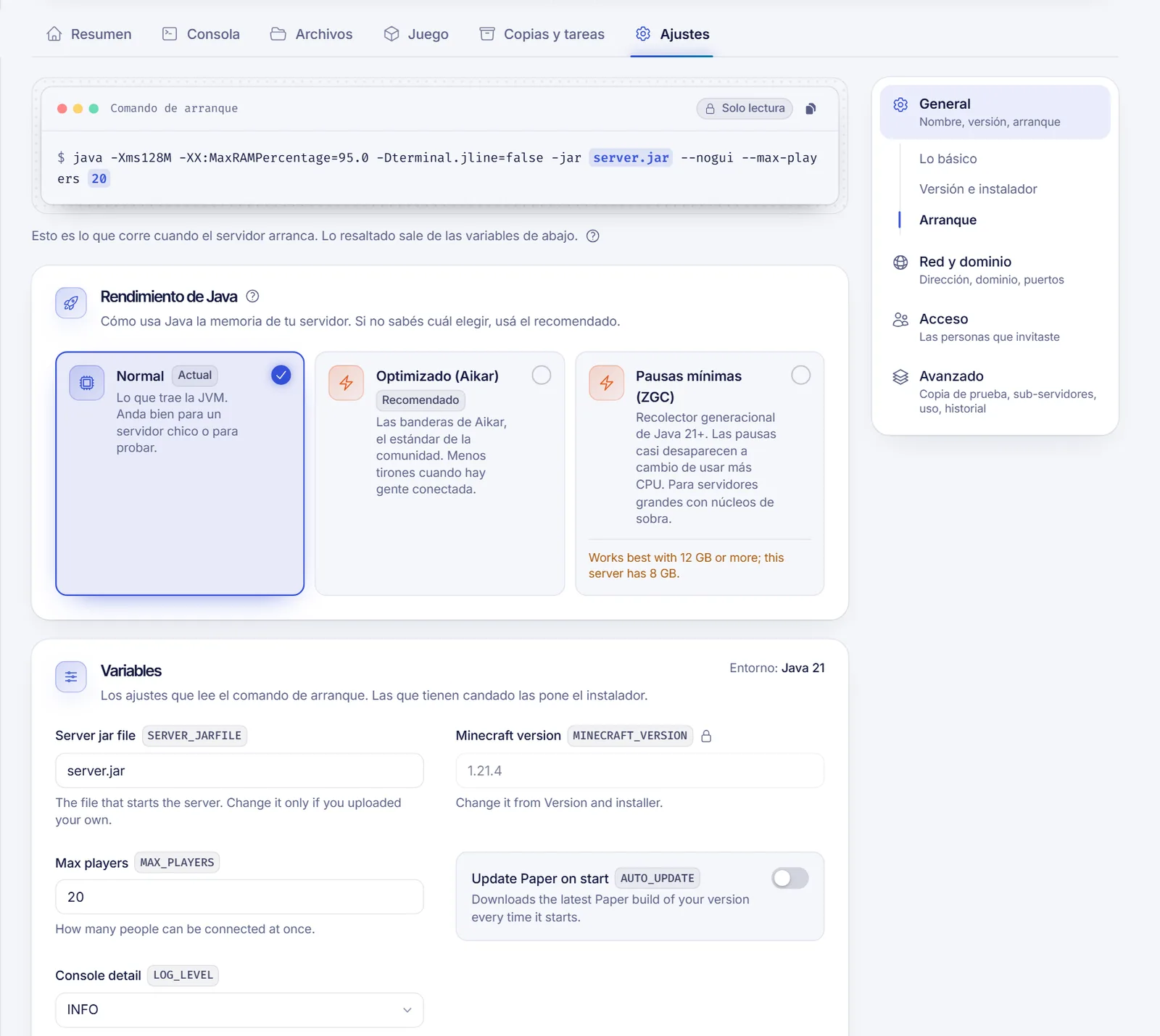
Los perfiles son:
| Perfil | Ideal para |
|---|---|
| Normal | Servidores pequeños y pruebas. Usa los valores por defecto de Java |
| Optimizado (Aikar) | La mayoría de los servidores de 1 GB hasta 12 GB. Son las «banderas de Aikar», el estándar de la comunidad, y reducen los tirones cuando hay gente conectada |
| Optimizado para mucha RAM (Aikar 12 GB+) | 12 GB o más. La variante del propio Aikar para memorias grandes |
| Pausas mínimas (ZGC) | Servidores grandes (8 GB o más) con núcleos de CPU de sobra y Java 21 o superior. Las pausas casi desaparecen, a cambio de más CPU |
| Memoria ajustada | 1 GB o menos. Un recolector de basura más ligero que gasta menos memoria propia, aunque hace más pausas |
Si tu memoria no encaja con un perfil, aparece una advertencia debajo de él, y aun así puedes elegirlo.
Si no sabes cuál elegir, usa el que lleva la etiqueta Recomendado. Se elige según la memoria de tu plan.
Los perfiles no se aplican a todos los servidores
Los perfiles cambian la parte de Java del comando, por lo que solo se aplican cuando el servidor arranca con Java de la forma habitual. Si el tuyo no lo hace (por ejemplo, un servidor que no es de Java), el panel muestra un aviso y las tarjetas de perfil quedan desactivadas. En Forge y NeoForge, el panel escribe las banderas y la memoria en el archivo user_jvm_args.txt por ti. Si lo editas a mano, el próximo cambio de perfil o de memoria lo sobrescribe.
Banderas personalizadas
La lista de perfiles no admite texto libre. Si necesitas un conjunto concreto de banderas que ningún perfil cubre, abre un ticket desde el panel e indícanos cuáles, y nuestro equipo de soporte lo revisará. Un comando de arranque escrito por nuestro personal aparece como A medida, y el panel no lo modifica.
Comprueba el resultado
- Tras el reinicio, observa el servidor un rato con jugadores conectados.
- Usa
tpsen la consola de Paper y software similar para ver los ticks por segundo. 20 es perfecto. - Si sigue el lag, la causa suele no ser Java sino los plugins, los chunks o las entidades. Lee cómo arreglar el lag y los TPS bajos.
Solución de problemas
- El servidor no arranca tras cambiar el perfil. Vuelve a Normal y reinicia. Si elegiste Pausas mínimas (ZGC), comprueba que tu Java sea 21 o superior en versión de Java.
- El servidor se apaga solo, sin ningún error. Puede que hayas dejado el límite de Memoria de Java (heap) demasiado cerca del tope y no quede memoria para lo de fuera del heap. Bájalo, o vuelve a Automático, y reinicia.
- Las tarjetas de perfil están en gris. Puede que tu cuenta no tenga permiso para editar el arranque, que el servidor esté suspendido o que no arranque con Java de la forma habitual.
- Lo cambié pero no mejoró nada. Las banderas ayudan con las pausas, no con un servidor al que le falta RAM o CPU. Revisa el veredicto de Memoria (RAM).
- El uso de memoria sube y baja. Es lo esperado con la memoria elástica: crece con la carga y baja cuando el servidor se calma. Si no baja nada, comprueba que tu Java sea 17 o superior.
- El uso de memoria sube mucho al cargar el mundo. Minecraft reserva mucha al cargar chunks y mods. Es normal y no significa que falle nada.
Preguntas frecuentes
¿Cuánta RAM necesito para un servidor de Minecraft?
Depende de los jugadores, los plugins, los mods y el tamaño del mundo. Abre Consola > Rendimiento y lee la tarjeta Memoria (RAM) para una estimación basada en tu propio servidor.
¿Qué son las banderas de Aikar?
Un conjunto de ajustes de Java publicado por un conocido desarrollador de Paper y usado en toda la comunidad. Hacen que Java limpie la memoria en pasos cortos y frecuentes, de modo que los jugadores notan menos congelamientos. En el panel son el perfil Optimizado (Aikar).
¿Puedo poner -Xmx y -Xms yo mismo?
El máximo de memoria de Java (-Xmx) sí puedes elegirlo, en Ajustes > General > Arranque > Memoria de Java (heap). No escribes el comando a mano. La memoria inicial (-Xms) la gestiona el panel.
¿Dar más memoria a Java hace el servidor más rápido?
No. Un heap más grande de lo necesario alarga las pausas de la limpieza de memoria y deja menos margen al resto del servidor. Lo que suele convenir está en la tabla de arriba. Si el servidor va justo, la solución es un plan con más RAM.
¿Más banderas hacen el servidor más rápido?
No. Usa un solo perfil que encaje con tu memoria. Mezclar banderas a mano suele empeorar las cosas.
Artículos relacionados
- Cambia la versión de Java de tu servidor de Minecraft
- Soluciona el lag y los TPS bajos en tu servidor de Minecraft
- Sube de plan tu servidor de juego
- Edita el server.properties de Minecraft
¿Necesitas más memoria para una comunidad que crece? Compara nuestros planes de servidor de Minecraft.