Panel de cliente: recorrido completo y alertas en vivo
Recorre el panel de SolumeCore: estilos Solume y Minimal, el menú y Más, las pestañas de cada servidor, los recorridos guiados, los bugs y las alertas.
El panel de cliente de SolumeCore es donde gestionas todo lo que contratas: tus servidores, facturas, tickets, dominios, notificaciones y ajustes de la cuenta. Está en dashboard.solumecore.com. La estructura es siempre la misma, estés donde estés: un menú lateral que indica dónde te encuentras dentro de tu cuenta, una barra superior con búsqueda, saldo, ayuda y la campana de notificaciones, y, dentro de un servidor, una cabecera y una fila corta de pestañas que indican dónde estás dentro de ese servidor.
Este recorrido repasa cada zona con las etiquetas exactas en español: los dos estilos del panel, el menú lateral y su entrada Más, la barra superior, cómo se organiza un servidor según el tipo de servicio, los recorridos guiados, cómo reportar un bug, la campana de notificaciones y las alertas en vivo. Si aún no has hecho ningún pedido, lee antes cómo crear una cuenta y hacer tu primer pedido.
Dos estilos: Solume y Minimal
El panel tiene dos estilos. Eliges uno la primera vez que entras, en una ventana corta para personalizar el panel, y puedes cambiarlo cuando quieras en Cuenta › Apariencia.
- Solume: el aspecto completo, con relieve, un brillo suave al pasar el ratón y tarjetas más ricas.
- Minimal: plano y tranquilo, con un menú más liviano, la lista de servidores como una lista compacta, sin brillos y con menos bordes. Además es más rápido en cualquier equipo.
- Reducir efectos: apaga las animaciones y los brillos en cualquiera de los dos estilos. En la ventana de la primera vez aparece como Solume · Optimizado.
El estilo y Reducir efectos se guardan en tu cuenta, así que te acompañan en cualquier dispositivo. El tema (claro, oscuro o el del sistema) y la Vista de servidores (Tarjetas o Lista) se recuerdan en cada navegador. Todas las pantallas funcionan igual en los dos estilos; solo cambia el aspecto. Para el paso a paso, consulta cambiar el estilo y los efectos del panel.
El menú lateral
El menú es igual en todas las páginas. Las entradas que más se usan están siempre a la vista, y el resto vive en Más, al final, que se abre y se cierra con un clic.

| Grupo | Siempre a la vista | Dentro de Más |
|---|---|---|
| (arriba) | Inicio | |
| Servidores | Servidores, Juegos, Apps y bots, VPS y VDS, Hosting web | Traer de otro hosting, Firewall |
| Dominios | Dominios | |
| Facturación | Facturas y pagos, Referidos | Garantías |
| Soporte | Tickets, Centro de ayuda | Estado de servicios, Casos de seguridad |
| Cuenta | Perfil y seguridad, Notificaciones | Actividad de la cuenta, Integraciones, API y webhooks, IA y copiloto, Bot de Discord |
- Juegos, Apps y bots, VPS y VDS y Hosting web aparecen solo si tienes ese tipo de servicio. Servidores siempre los muestra todos.
- Garantías aparece únicamente cuando hay funciones de garantía activadas en la plataforma, así que la mayoría de las cuentas no la verá.
- Traer de otro hosting abre el asistente de mudanza, para traer un servidor o un sitio que ya tengas en otro lugar. Firewall es donde gestionas las reglas de protección DDoS de tus servicios.
- Más se abre solo cuando estás en una de sus páginas. Todo lo que contiene también se encuentra con
Ctrl+K. - Centro de ayuda abre el centro de ayuda público, y el botón Nuevo servidor te lleva a los planes de la web.
En el celular, una barra inferior te da Inicio, Servidores, Facturación, Soporte y Más, que abre el resto del menú.
La barra superior
De izquierda a derecha encuentras:
- Tus servidores: un selector para saltar directamente a cualquier servidor. Escribe para filtrar. Los servidores que se están preparando, están suspendidos, en pausa o con error muestran una etiqueta de estado.
- Buscar o hacer algo…: la paleta de comandos. Se abre con
Ctrl+K(Cmd+Ken Mac) o con/. Encuentra servidores, páginas, facturas por pagar y tickets abiertos, y ejecuta acciones rápidas como reiniciar un servidor, abrir su consola, sus archivos o sus backups, pagar una factura o pasar de modo claro a oscuro. - Saldo: tu saldo a favor. Se recarga desde Facturación.
- Reportar un bug: el icono del bicho. Abre un formulario corto para avisar al equipo de algo que no funciona. Consulta Reportar un bug más abajo.
- Carrito: solo si el carrito está habilitado en la plataforma.
- Ayuda (
?): guías relacionadas con la pantalla en la que estás, los atajos de teclado y los recorridos guiados. - Notificaciones: la campana, que se explica más abajo.
- Tu menú de cuenta (el círculo con tu inicial): Perfil y seguridad, Notificaciones, Reportar un bug, el tema (Claro, Oscuro o Como mi equipo), Estilo y efectos…, que abre Cuenta › Apariencia, el idioma, Volver al sitio y Cerrar sesión.
Atajos de teclado
Presiona ? en cualquier pantalla para verlos. Los principales: Ctrl+K o / para buscar, ? para la ayuda, g seguido de una letra para saltar (g i Inicio, g s Servidores, g f Facturación, g t Tickets, g d Dominios, g c tu cuenta) y la tecla de acento grave para abrir o cerrar la consola en vivo dentro de un servidor.
Inicio y lista de servidores
El Inicio resume en una línea si todo funciona con normalidad y muestra Tus servidores (marca con una estrella los que más usas y arrástralos para ordenarlos), lo que debes, tus tickets abiertos y una tarjeta de Primeros pasos.
Servidores muestra todo lo que tienes, con pestañas por tipo, buscador, filtro de Estado, Orden y las vistas Tarjetas y Tabla (el estilo Minimal empieza con la compacta). Cada servidor muestra su estado en vivo, su dirección, su ubicación y cuándo se renueva, con Encender, Reiniciar y Apagar a mano. Los que otras personas te compartieron llevan la marca Compartido contigo.
Dentro de un servidor
Todos los servidores se organizan igual, sea cual sea su tipo.
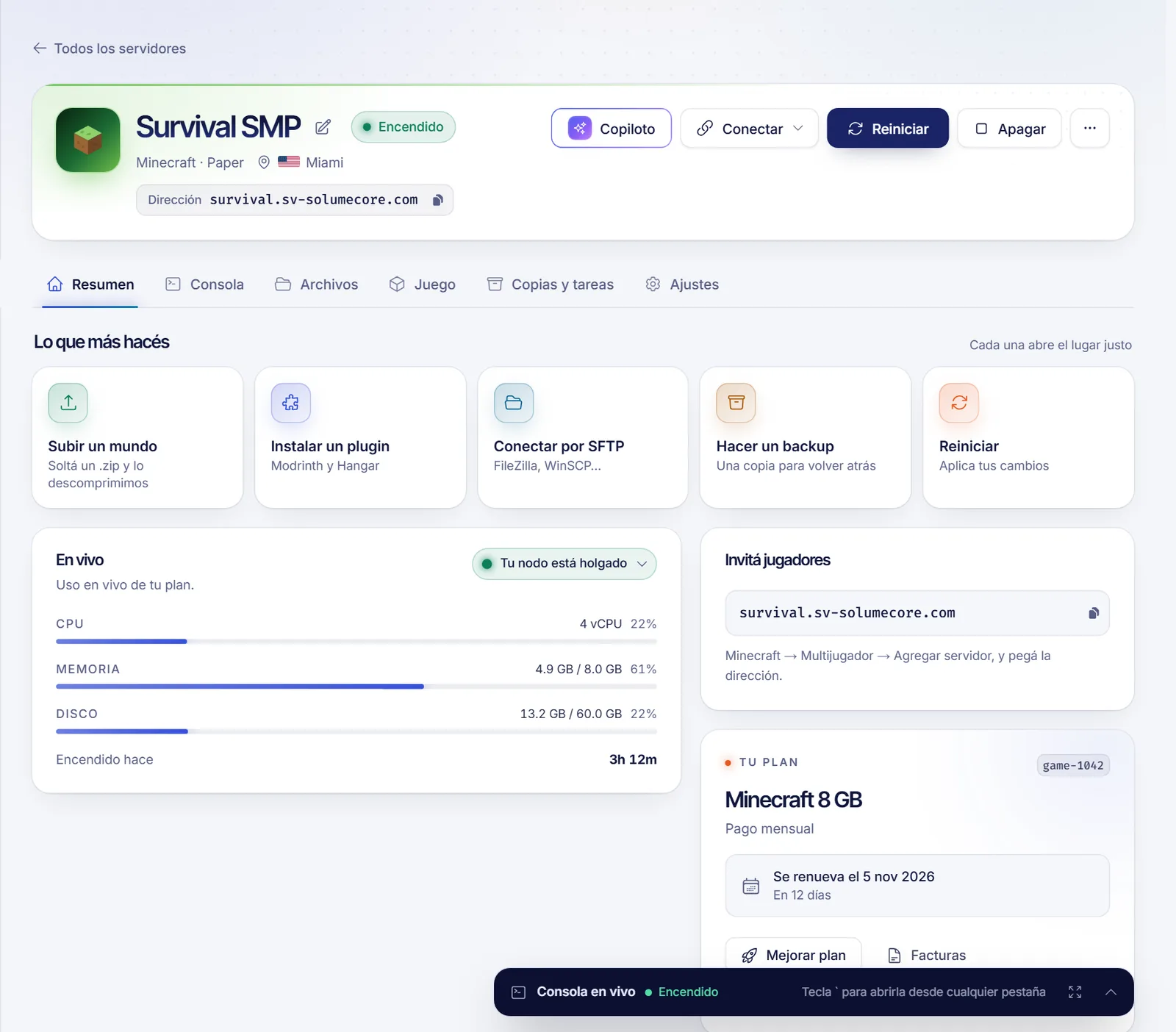
La cabecera muestra el nombre, el estado, el tipo, la ubicación y la Dirección, que puedes copiar. A la derecha:
- Conectar abre un panel pequeño justo debajo del botón (una hoja desde abajo en el celular) con todo lo necesario para llegar al servidor: la dirección para jugar y los datos de SFTP en un servidor de juegos o una app, el comando SSH, la IP y la contraseña en un VPS o VDS, y los datos de cPanel, FTP y correo en el hosting web.
- Copiloto, el asistente de IA (no está en el hosting web), y los botones de encendido: Encender, Reiniciar, Apagar y un menú con más opciones, como forzar el apagado.
Las pestañas son pocas y llevan el nombre de lo que quieres hacer. Dentro de una pestaña, las partes aparecen como tarjetas o como una fila corta de botones:
| Tipo | Pestañas y lo que contienen |
|---|---|
| Servidor de juegos | Resumen · Consola (Consola en vivo, Rendimiento) · Archivos (Archivos, Bases de datos, Importar de otro hosting) · Juego (Mundo, Plugins y mods, Jugadores y comunidad, Add-ons) · Copias y tareas (Backups, Restaurar una zona, Tareas programadas) · Ajustes |
| App o bot | Resumen · Consola (Consola en vivo, Logs y salud) · Código (Deploy, Variables, Paquetes) · Archivos (Archivos, Bases de datos, Importar de otro hosting) · Copias y tareas (Backups, Tareas programadas) · Ajustes |
| VPS y VDS | Resumen (De un vistazo, Rendimiento) · Consola (Terminal (SSH), Pantalla (VNC)) · Red (IP, DNS inverso, tráfico) · Backups (Backups, Snapshots, Modo rescate) · Ajustes |
| Hosting web | Resumen · Archivos (Archivos, Bases de datos, WordPress) · Dominio y DNS (Conexión, Zona DNS, Dominios y subdominios) · Correo (Casillas, Reenvíos, Entregabilidad, Apps de correo) · Backups · Ajustes |
Las pestañas varían según el juego, el plan y tus permisos: una persona invitada solo ve lo que puede abrir. En los juegos que no son Minecraft, Mundo se llama Ajustes del juego y muestra solo los ajustes de ese juego. Los enlaces que guardaste antes siguen funcionando: cada sección conserva su dirección, solo vive en otra pestaña.
Algunas cosas funcionan igual en todos los tipos:
- Resumen empieza con tarjetas de las tareas más frecuentes (por ejemplo Subir un mundo, Instalar un plugin, Conectar por SFTP, Hacer un backup y Reiniciar en un servidor de juegos). Cada una abre el lugar exacto.
- Ajustes muestra sus grupos en un menú a la derecha: General (lo básico, más la versión, el arranque o el sistema operativo según el tipo), Red y dominio (juegos y apps: dirección, subdominio, puertos y tu propio dominio), Acceso (las personas que invitaste) y Avanzado (copia de prueba, sub-servidores, uso e historial, según el tipo). En un VPS, la red tiene su propia pestaña Red.
- Archivos, en un servidor de juegos o una app, empieza con una franja para conectarte desde tu computadora: el host, el puerto y el usuario están a la vista, y Conectar por SFTP abre la contraseña y el botón para abrir FileZilla o WinSCP. Consulta conectar por SFTP desde la pestaña Archivos. El hosting web muestra sus datos de FTP en la tarjeta Acceso por FTP de Archivos.
- Consola en vivo: en servidores de juegos, apps y VPS, una barra plegada al pie de todas las pestañas menos Consola muestra el estado del servidor. Despliégala para ver la salida y escribir comandos sin salir de la pestaña en la que estás, o pulsa la tecla de acento grave desde cualquier lugar;
Escla vuelve a plegar. El hosting web no tiene consola.
En el celular, las pestañas del servidor pasan a una barra inferior: las cuatro primeras más Más, que reúne las otras pestañas, Conectar, Copiloto, las acciones de encendido y Todos los servidores. Para más detalle sobre los juegos, consulta la guía del panel de servidores de juegos.
Recorridos guiados
Dos recorridos guiados cortos señalan cada parte de la pantalla, de a un paso:
- Recorrido por el panel: alrededor de un minuto por el menú, la búsqueda, la facturación, el soporte, las notificaciones, la ayuda, Reportar un bug, tu cuenta y Más.
- Recorrido por tu servidor: dentro de un servidor, por la cabecera, las pestañas, Conectar, Archivos y SFTP, la consola en vivo y Ajustes.
Se inician desde Ayuda (?), desde Ctrl+K o desde Cuenta › Apariencia (el del panel). La primera vez que entras a un servidor, un aviso pequeño también te ofrece el recorrido por tu servidor, una sola vez. Avanza con las flechas del teclado y sal con Esc cuando quieras. Consulta hacer el recorrido guiado del panel.
Reportar un bug
Si algo del panel o de uno de tus servicios no funciona como debería, usa Reportar un bug en la barra superior o en el menú de cuenta: describes qué pasa, puedes adjuntar capturas y sigues la respuesta del equipo en Mis reportes. Si resulta ser un bug de verdad, puede haber una recompensa en el saldo de tu cuenta; el equipo lo decide en cada caso. Más en reportar un bug y recompensas.
La campana de notificaciones
La campana está en la barra superior, con un contador rojo de elementos sin leer (aparece como 9+ por encima de nueve). Se actualiza sola cada pocos segundos, así que una respuesta de soporte aparece sin recargar la página.
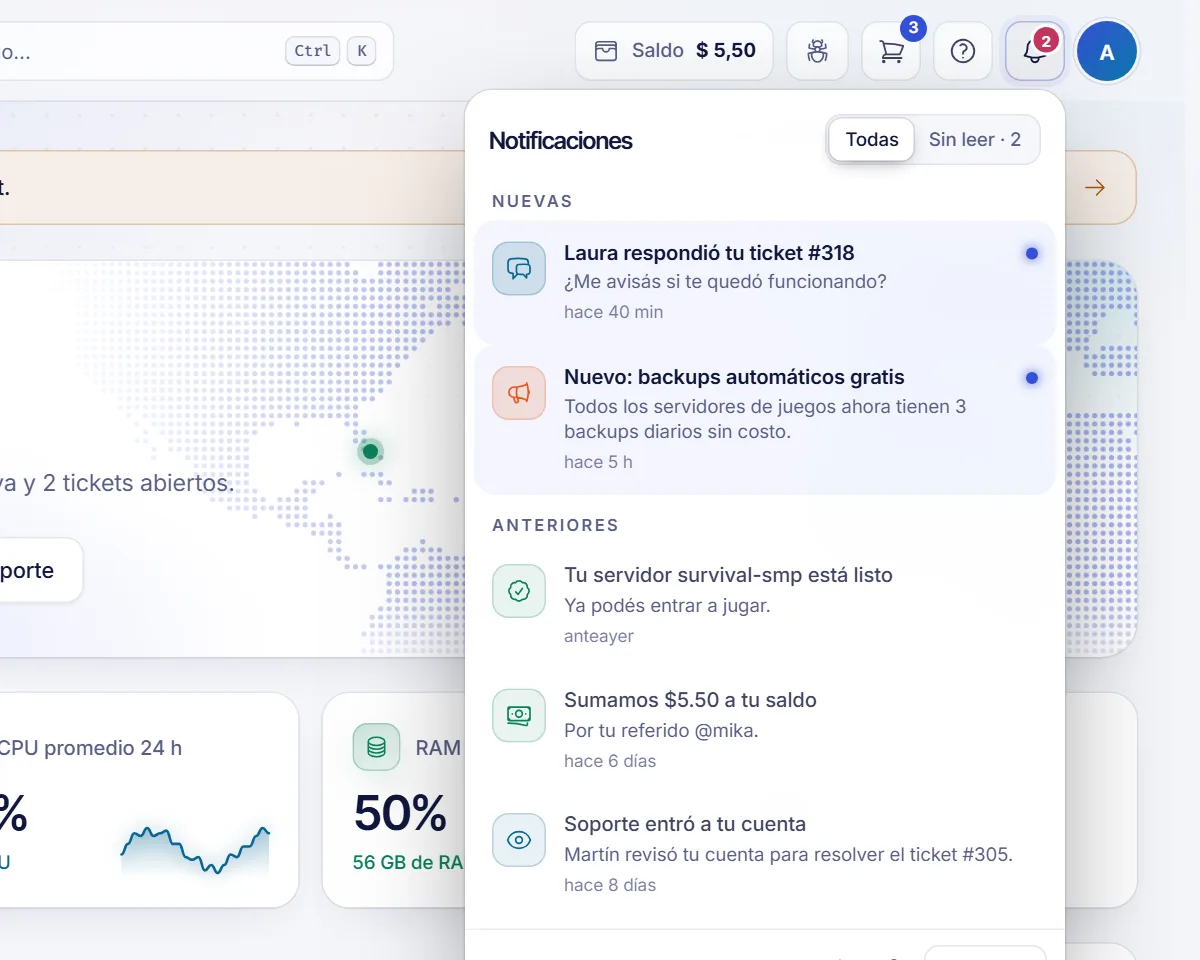
- Alterna entre Todas y Sin leer. Los elementos se agrupan en Nuevas y Anteriores.
- Haz clic en un elemento para marcarlo como leído y abrir la página relacionada.
- Marcar todo como leído pone el contador a cero.
- El icono del altavoz silencia o reactiva el sonido de las alertas en este navegador, el engranaje abre Ajustes de notificaciones y Ver todas abre la página completa.
La página completa de Notificaciones tiene tres pestañas: Bandeja (búsqueda, filtros y borrado), Alertas (reglas que vigilan tus servidores: Servidor caído, CPU alta, RAM alta, Disco casi lleno, Factura por vencer y Certificado HTTPS por vencer) y Qué y por dónde. En esta última eliges, para cada tipo de aviso (Alertas, Servidores, Backups, Facturación, Seguridad, Soporte, Referidos, Anuncios, Otros), por qué canales llega: Panel (siempre activo), Correo, Discord y Telegram cuando esté disponible.
Alertas en vivo: sonido y notificaciones de escritorio
Las alertas en vivo hacen que el panel te avise de algo nuevo aunque estés en otra ventana. Se ajustan en Notificaciones, pestaña Qué y por dónde, en la tarjeta Alertas en vivo. Se almacenan solo en este navegador, de modo que cada computadora o celular tiene las suyas.
| Ajuste | Función | Por defecto |
|---|---|---|
| Reproducir un sonido | Un tono corto cuando llega una notificación. Elige un Volumen y un Tono: Suave, Claro o Campana. Los tickets suenan con una melodía ascendente y las alertas urgentes con una más insistente | Activado |
| Notificaciones de escritorio | Una ventanita de tu navegador, solo cuando la pestaña está en segundo plano o minimizada. Al hacer clic en ella te lleva a la notificación | Desactivadas |
| De qué avisar | Tickets y mensajes, Pagos, Compras y servicios, Alertas urgentes, Todo lo demás. Solo los tipos marcados hacen sonar o muestran la ventanita; todo sigue apareciendo en la campana | Todos activados salvo Todo lo demás |
Puedes probar ambos con Probar sonido, Probar alerta urgente y Enviar una notificación de prueba. Si llegan varias notificaciones juntas, oyes un solo sonido y ves un único resumen, por ejemplo «5 notificaciones nuevas», en lugar de cinco ventanitas.
Importante: Es el navegador quien decide si se permiten los sonidos y las ventanitas. Si ves «Tu navegador está bloqueando el sonido de las alertas», haz clic en cualquier parte de la página y haz clic en Activar sonido. Para las notificaciones de escritorio, permite las notificaciones del sitio (candado junto a la barra de direcciones) y recarga; en Windows, comprueba además que tu navegador esté permitido en las notificaciones del sistema y que el asistente de concentración no las esté ocultando.
Documentos relacionados
- ¿Qué es SolumeCore?
- Crear una cuenta y hacer tu primer pedido
- Panel de servidores de juegos
- Cambiar el estilo y los efectos del panel
- Hacer el recorrido guiado del panel
- Centro de ayuda
FAQ
¿Dónde quedaron Firewall, API y webhooks e Integraciones?
Están en Más, al final del menú lateral. Haz clic en Más para abrirlo, o pulsa Ctrl+K y escribe el nombre de la página.
¿Qué diferencia hay entre los estilos Solume y Minimal?
Solo el aspecto. Solume tiene relieve, brillos y tarjetas más ricas; Minimal es plano, más liviano y muestra la lista de servidores como una lista compacta. Cada opción está en el mismo lugar en los dos. Se cambia en Cuenta › Apariencia.
¿Dónde está ahora la consola?
En la pestaña Consola, y plegada al pie de todas las demás pestañas como Consola en vivo en servidores de juegos, apps y VPS. Pulsa la tecla de acento grave para abrirla desde cualquier lugar.
¿Dónde están los ajustes de mi servidor, como la red o las personas que invité?
En la pestaña Ajustes, agrupados en el menú de la derecha: General, Red y dominio, Acceso y Avanzado. En un VPS, la red tiene su propia pestaña Red.
¿Por qué no me llegan las notificaciones de escritorio?
Comprueba que hayas activado Notificaciones de escritorio en la tarjeta Alertas en vivo, que tu navegador permita notificaciones para el sitio y que la pestaña esté en segundo plano, porque la ventanita solo aparece entonces. Utiliza Enviar una notificación de prueba para verificarlo.